
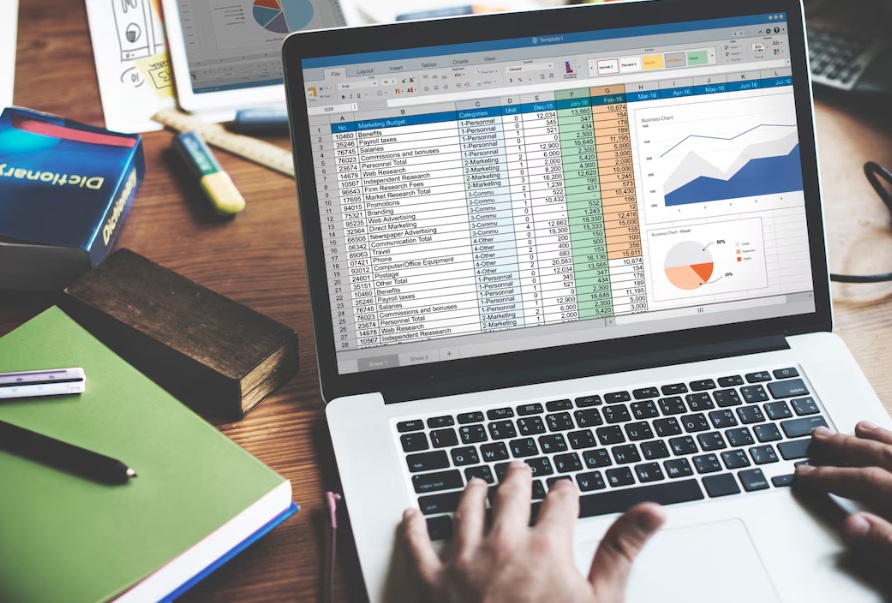
Het maken van een factuur kan een tijdrovende klus zijn, maar met de juiste tools en technieken kun je dit proces aanzienlijk vereenvoudigen. Een populaire optie is om een factuur maken in Excel. Excel biedt niet alleen de mogelijkheid om een overzichtelijke factuur te creëren, maar ook om eenvoudig berekeningen uit te voeren en gegevens te beheren. In dit artikel bespreken we handige tips om je factuur in Excel optimaal te ontwerpen en waar je sjablonen kunt vinden die het proces nog gemakkelijker maken.
De basis van een factuur
Voor je begint met het ontwerp van je factuur, is het belangrijk om te weten welke informatie je moet opnemen. Een factuur dient als officieel document dat de transactie tussen jouw bedrijf en de klant beschrijft. De volgende elementen zijn essentieel:
- Bedrijfsinformatie: Je naam, adres, telefoonnummer en btw-nummer.
- Klantinformatie: Naam, adres en eventueel een klantnummer van de ontvanger.
- Factuurnummer: Een uniek nummer voor elke factuur.
- Factuurdatum: De datum waarop de factuur is opgesteld.
- Betalingsinformatie: De vervaldatum en eventuele betalingsovereenkomsten.
- Lijsten van producten of diensten: Een overzicht van wat de klant heeft gekocht, inclusief prijzen en hoeveelheden.
Een sjabloon kiezen of maken
Als je een factuur maken in Excel overweegt, kun je kiezen tussen het maken van een eigen sjabloon of het gebruiken van een bestaand sjabloon. Het voordeel van een bestaand sjabloon is dat dit je veel tijd kan besparen. Microsoft Excel biedt verschillende standaard sjablonen die je kunt aanpassen aan jouw wensen. Je kunt zoeken naar deze sjablonen via de “Nieuwe” functie in Excel en zoeken op “factuur”.
Mocht je ervoor kiezen om een eigen sjabloon te maken, dan is het belangrijk om te zorgen voor een overzichtelijke indeling. Gebruik verschillende cellen voor de verschillende onderdelen van de factuur. Denk aan het gebruik van cellen voor je bedrijfsnaam, klantgegevens, productinformatie en totalen. Dit maakt het zowel visueel aantrekkelijk als gemakkelijk leesbaar voor je klant.
Berekeningen automatiseren
Een van de krachtigste functies van Excel is de mogelijkheid om automatische berekeningen uit te voeren. Dit bespaart je veel tijd en voorkomt fouten. Je kunt bijvoorbeeld formules gebruiken om de totale kosten van de producten en diensten te berekenen. De basis formules die je nodig hebt zijn:
- Somfunctie: Voor het optellen van totaalbedragen.
- Vermenigvuldigingsfunctie: Voor het berekenen van de prijs per eenheid keer de hoeveelheid.
- BTW-berekening: Om het btw-bedrag automatisch te berekenen.
Door deze formules toe te passen, wordt je factuur niet alleen nauwkeuriger, maar ook professioneler.
Tip voor professionele uitstraling
De uitstraling van je factuur is belangrijk. Een professionele en aantrekkelijke factuur kan bijdragen aan een goede indruk bij je klanten. Overweeg het gebruik van kleuren en een duidelijk lettertype. Vermijd te veel verschillende lettertypen, want dit kan afleiden van de inhoud. Gebruik daarnaast logo’s en afbeeldingen om de identiteit van je bedrijf te versterken.
Facturen opslaan en verzenden
Na het maken van je factuur is het belangrijk om deze goed op te slaan. Het is aan te raden om je facturen in PDF-formaat te exporteren voordat je ze verzendt, omdat dit de opmaak behoudt ongeacht het apparaat van de ontvanger. Met Excel kun je eenvoudig een bestand opslaan als PDF via het “Opslaan als” menu.
Klaar voor de volgende stap?
Met de bovenstaande tips en richtlijnen ben je goed voorbereid om een factuur maken in Excel die aan al je behoeften voldoet. Of je nu een freelancer bent of een eigenaar van een klein bedrijf, een effectieve factuur is essentieel om je bedrijf professioneel te presenteren. Begin vandaag nog met het creëren van je eigen factuur en ontdek hoe eenvoudig en efficiënt het kan zijn!